
 ENGLISH

1. 概要
JAIRO Cloud連携機能により、研究者がGakuNin RDMで管理しているデータ(ファイルおよびメタデータ)を機関リポジトリに送信し、アイテムとして登録することができます。
公的な研究助成機関が求めるメタデータフォーマットに則った研究成果公開を効率的に進めるとともに、CiNii Research等の検索プラットフォームで研究成果を広く発信できるようになります。
機関の研究者がJAIRO Cloud連携機能を利用できるようにするには、GakuNin RDM機関管理者画面からJAIRO Cloudアドオンを利用可能なよう設定を行う必要があります。
本ページでは、GakuNin RDM機関管理者がJAIRO Cloudアドオンの利用を有効化する手順について説明します。
プロジェクトでのJAIRO Cloudアドオン設定やデータの登録方法は、 ユーザマニュアル を参照してください。
※本マニュアル上で言及する「機関リポジトリ」は、JAIRO Cloudを利用して構築された機関リポジトリをさします。
2. 利用条件
JAIRO Cloud連携機能を利用するには、以下の制限事項があります。
※JAIRO Cloudの操作については、JAIRO Cloudのマニュアルを参照してください。
JAIRO Cloudサポートポータル>>ドキュメント・関連リンク>>Gakunin RDM-JAIRO Cloud連携を利⽤した場合の操作
基本制限事項
- JAIRO Cloudを利用して構築された機関リポジトリが一般公開済みであること
- JAIRO Cloud の「デフォルトアイテムタイプ(フル)」が編集されていないこと
- 学認IdPでGakuNin RDMを利用していること
3. 各システムのロールと役割
JAIRO Cloud連携機能を利用するためには、GakuNin RDMと機関リポジトリにおいて以下の権限を持つ人が必要です。
プロジェクトユーザ(アドオン設定者) は、GakuNin RDMと機関リポジトリの両方へのアクセス権を持っている必要があります。
- 機関リポジトリの連携情報登録に必要な各システム管理者
- 機関管理者【GakuNin RDM】
… GakuNin RDMの機関管理者権限を持っており、機関管理者画面にアクセスできること - リポジトリ担当者【機関リポジトリ】
… 機関リポジトリに図書館員権限のアカウントを持っており、アプリケーション登録画面にアクセスすることができること
- 機関管理者【GakuNin RDM】
- プロジェクトに対してインデックスを登録するために必要なGakuNin RDMユーザー
- プロジェクトユーザ(アドオン設定者)
… GakuNin RDMのユーザーであり、連携機能を利用するプロジェクト内で「管理者」又は「読込み/書込み」権限を持っていること。また、機関リポジトリにおいて何らかのインデックスに対して投稿可能なアカウント情報を持っていること。
- プロジェクトユーザ(アドオン設定者)
- プロジェクトからアイテムを機関リポジトリに登録するために必要なGakuNin RDMユーザー
- プロジェクト参加者
… GakuNin RDMのユーザーであり、連携機能を利用するプロジェクト内で「管理者」又は「読込み/書込み」権限を持っていること。機関リポジトリのアカウントを持っている必要はありません。
- プロジェクト参加者
- 登録されたアイテムを確認し、公開を承認するために必要な機関リポジトリ管理者
- リポジトリ担当者
… 機関リポジトリのユーザーであり、機関リポジトリにおいてアイテムを編集、公開等する権限(「図書館員」権限)を持っていること。GakuNin RDMのユーザーである必要はありません。
- リポジトリ担当者
| GakuNin RDM 機関管理者 |
リポジトリ担当者 | プロジェクトユーザ(アドオン設定者) | プロジェクト参加者 | |
|---|---|---|---|---|
| GakuNin RDM上の権限 | 機関管理者権限 | アカウント不要 | 連携するプロジェクトにおける 「管理者」or「読込み/書込み」権限 |
連携するプロジェクトにおける 「管理者」or「読込み/書込み」権限 |
| 機関リポジトリ上の権限 | アカウント不要 | 図書館員(Repository Administrator) | 教員(Contributor) | アカウント不要 |
4. 連携の流れ
JAIRO Cloud連携機能は、以下の手順で利用できます。
- 機関リポジトリ担当者がOAuth2アプリケーション情報を新規作成し、リポジトリ情報をGakuNin RDM機関管理者に提供する【JAIRO Cloud上の作業】
- GakuNin RDM機関管理者が、機関管理者画面を通じて自機関の機関リポジトリ情報を設定する【GakuNin RDM上の作業】
- プロジェクトユーザ(アドオン設定者)がJAIRO Cloudアドオンを有効化し、プロジェクトに対して連携先リポジトリのインデックスを登録する【GakuNin RDM上の作業】
- プロジェクト参加者がプロジェクト上でメタデータを編集し、機関リポジトリにアイテムとして登録する【GakuNin RDM上の作業】
- 機関リポジトリ担当者が送信されたメタデータを確認し、公開を承認する または 即時にアイテムとして登録される (Registration Typeにより設定変更可能。SWORD APIの設定(JSON-LD)参照) 【JAIRO Cloud上の作業】
- 登録されたアイテムは、プロジェクトユーザ(アドオン設定者) が登録したアイテムとして記録されます。アイテム中の項目に、登録を実施したプロジェクト参加者のメールアドレスが登録されるため、機関リポジトリ担当者は確認時、この情報を用いて実際の登録者に問い合わせを行うことができます。
- 機関リポジトリのアカウントおよびインデックスの管理は、部局や研究室ごとに作成し、各代表者に割り当てるなど、各機関の運用方針に従ってご利用ください。

5. 自機関の研究者がJAIRO Cloud連携機能を利用可能にする
自機関の研究者がJAIRO Cloud連携機能を利用できるようにするには、GakuNin RDM機関管理者が機関管理者画面から機関リポジトリ情報を設定する必要があります。
【JAIRO Cloud上の作業】機関リポジトリにOAuth2アプリケーションを登録
GakuNin RDMと機関リポジトリの連携は、OAuth2と呼ばれる認可プロトコルを用いて行われます。JAIRO Cloudアドオンを有効化するためには、機関リポジトリから発行されたOAuth2アプリケーション情報をGakuNin RDMに登録する必要があります。
機関リポジトリのアカウント設定画面で以下のパラメータを入力してOAuth2アプリケーションを発行してください。
- 名前: 任意の名前を入力してください。機関リポジトリの設定画面からアプリケーションを識別するための名前です。
- 記述: アプリケーションの説明を入力してください。
- Website URL: https://rdm.nii.ac.jp としてください。
- Redirect URIs: https://rdm.nii.ac.jp/oauth/callback/weko/(機関リポジトリのホスト名: 例えばxx.repo.nii.ac.jp)/ としてください。
- Client type: Confidential としてください。
登録されたアプリケーションのクライアントIDおよびクライアントシークレットを控えておいてください。GakuNin RDM機関管理者がJAIRO Cloudアドオンを有効化する際に必要となります。
【JAIRO Cloud上の作業】SWORD APIの設定(JSON-LD)
GakuNin RDMからのメタデータ送信を受け付けるには、機関リポジトリでSWORD APIの設定が必要です。
機関リポジトリの管理画面の「SWORD API」>「JSON-LD」にて以下の設定を行ってください。
- Application: 先に登録したOAuth2アプリケーションを選択してください。
- Registration Type: 登録方式を選択してください。
- Direct: GakuNin RDMから送信されたデータが直接アイテムとして登録されます。公開状態はメタデータの「アクセス権」設定に従い、restricted access/closed accessの場合はprivate、それ以外はpublicとなります。書誌情報(論文)の場合は常にpublicとなります。研究者には「登録が完了しました」というメッセージが表示されます。
- WorkFlow: GakuNin RDMから送信されたデータは一旦JAIRO Cloud上のワークフロー(Activity)として登録されます。研究者には「審査をお待ちください」というメッセージが表示されます。リポジトリ担当者がワークフロー画面でActivityを承認することで、アイテムとして登録・公開されます。
- WorkFlow(Registration TypeがWorkFlowの場合のみ): 「デフォルトアイテムタイプ(フル)」を選択してください。
- Mapping: 「デフォルトマッピング(フル)」を選択してください。
- その他の項目はデフォルト値のままで構いません。
【GakuNin RDM上の作業】機関リポジトリ情報を登録し、JAIRO Cloudアドオンの利用を有効化する
GakuNin RDM機関管理者画面の「アドオン利用制御」画面から、機関リポジトリ情報をJAIRO Cloudアドオンに登録し、有効化することができます。
1.「アドオン利用制御」画面を開く
GakuNin RDM機関管理者としてログインし、「アドオン利用制御」をクリックします。
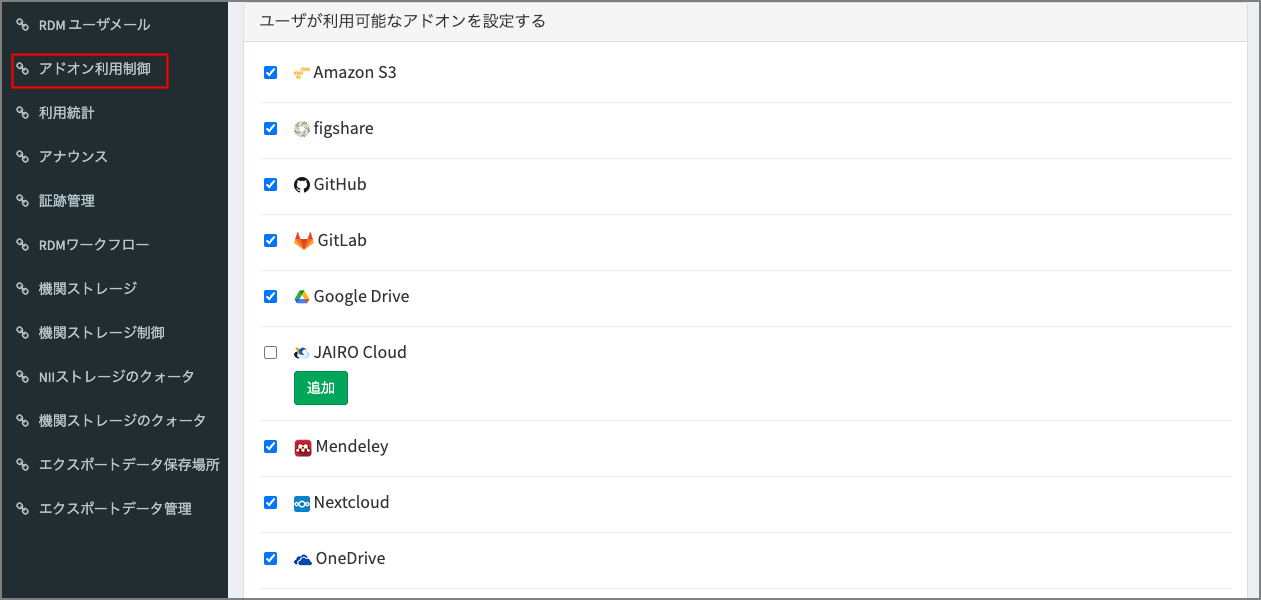
2.JAIRO Cloudセクションの「追加」をクリックする
JAIRO Cloudアプリケーションの登録画面が表示されます。機関リポジトリに登録したOAuth2アプリケーションの情報を入力してください。

この画面では、以下のパラメータを入力してください。
- JAIRO Cloud 表示名: 機関リポジトリの名前を入力してください。この名前が研究者に対して、接続先リポジトリの選択候補として表示されます。
- JAIRO Cloud URL: 機関リポジトリのURLを入力してください。(例: https://xx.repo.nii.ac.jp)
- JAIRO Cloud OAuthクライアントID: 機関リポジトリから発行されたOAuth2アプリケーションのクライアントIDを入力してください。
- JAIRO Cloud OAuthクライアントシークレット: 機関リポジトリから発行されたOAuth2アプリケーションのクライアントシークレットを入力してください。
3.JAIRO Cloudアドオンの利用を有効化する
機関リポジトリ情報を登録したら、チェックボックスを選択してアドオンの利用を有効化してください。これで、研究者がプロジェクトでJAIRO Cloudアドオンを使用することができるようになります。

チェックボックスを外すと、研究者はプロジェクトのJAIRO Cloudアドオンを新規に有効化することができなくなります。ただし、すでに有効化されているプロジェクトは引き続きJAIRO Cloudアドオンを利用することができます。
6. 機関リポジトリ情報を削除する
【GakuNin RDM上の作業】OAuth2アプリケーションの登録解除は、「アプリケーションの削除」ボタンをクリックすることで行うことができます。
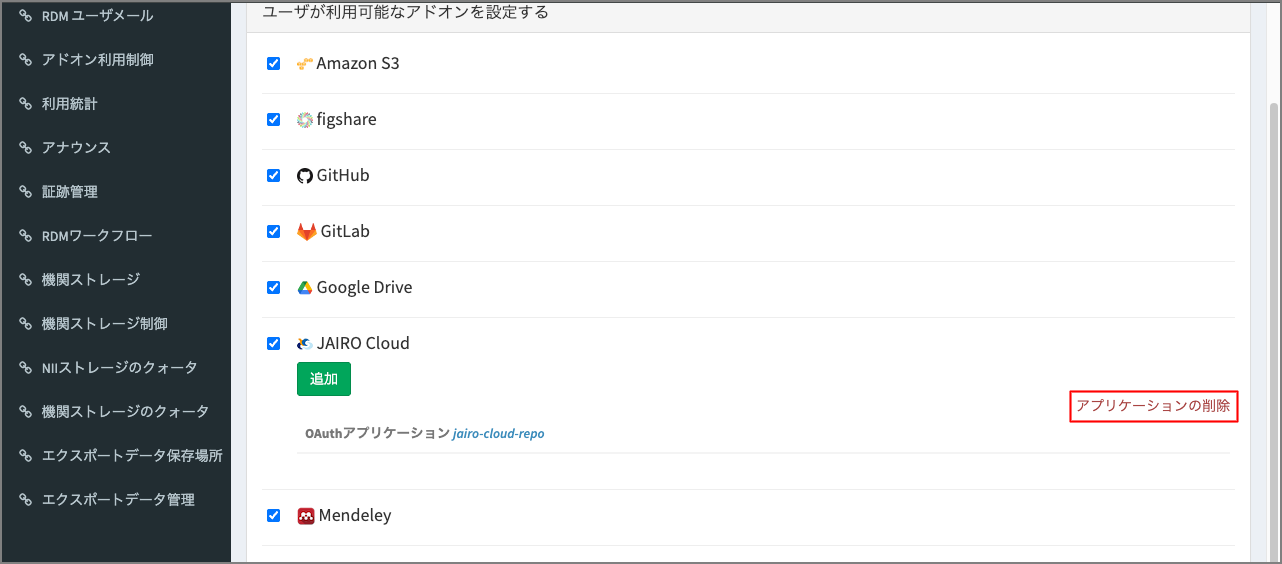
機関リポジトリ情報を削除すると、研究者は新規にその機関リポジトリに接続することができなくなります。すでに研究者がGakuNin RDMプロジェクトで機関リポジトリを接続している場合、アプリケーションを削除しても、プロジェクトに登録された機関リポジトリ情報は削除されません。