
 ENGLISH

JAIRO Cloud連携機能はGakuNin RDMのアドオンとして提供されています。
GakuNin RDMプロジェクトごとに、以下の手順でアドオンを有効化することでJAIRO Cloud連携機能を使用できるようになります。
アドオンの有効化
JAIRO Cloud連携機能を利用するためには、GakuNin RDMプロジェクトでJAIRO Cloudアドオンとメタデータアドオンを有効化する必要があります。
1.メタデータアドオンの追加
メタデータ管理機能は、標準機能(アドオン)としてプロジェクト作成時に有効化されています。
※GakuNin RDM (ver. 25.10.29)以前に作成されたプロジェクトでは、本機能はデフォルトで有効化されていません。過去に作成したプロジェクトで有効化していない場合は、後述の手順でアドオンを有効化してください。アドオン機能の詳細はユーザーマニュアルの「アドオン」をご覧ください。
ナビゲーションバーの「アドオン」をクリックし、「アドオンを選択」に移り、表示されたアドオン一覧のうち「Metadata」の「有効にする」をクリックします。

2.JAIRO Cloudアドオンの追加
「Metadata」と同様に、アドオン一覧の「JAIRO Cloud」を有効にします。
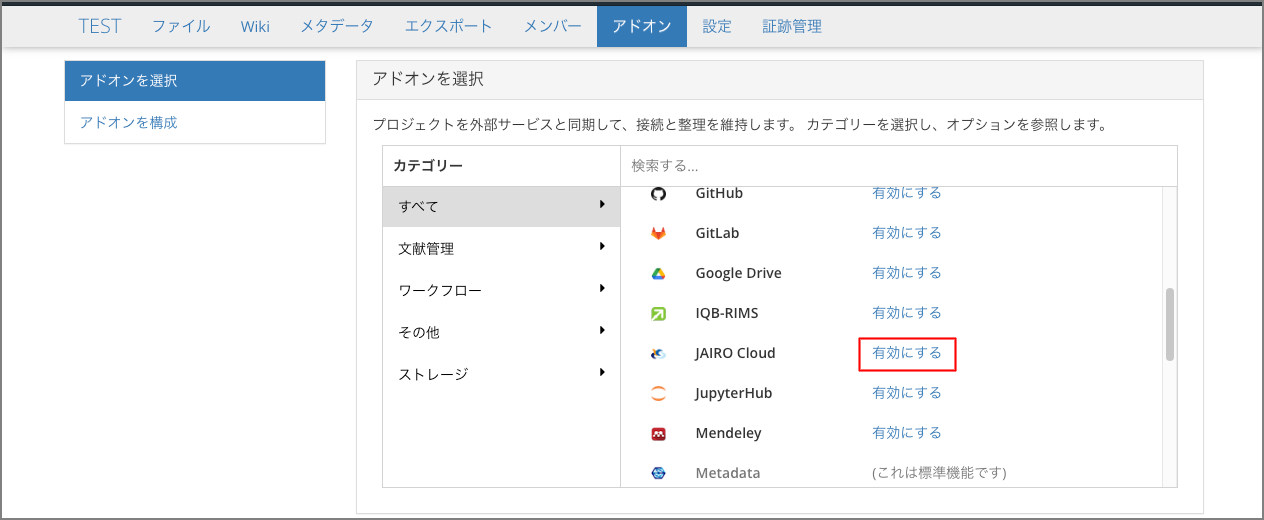
JAIRO Cloudアドオンが表示されない場合は、機関側でJAIRO Cloud連携機能の設定がされていない可能性があります。
所属機関のGakuNin RDM担当部署に問い合わせてください。
3.接続する機関リポジトリの選択
「アドオンを構成」一覧にアドオン「JAIRO Cloud」が表示されますので、「アカウントに接続する」をクリックしてください。機関リポジトリの選択画面が表示されます。
接続したい機関リポジトリを選択し、「接続」をクリックしてください。

4.機関リポジトリへのログインと連携の認可
「接続」をクリックすると、機関リポジトリのログイン画面が表示されます。
リポジトリ担当者から提供されたJAIRO Cloudアカウント情報を使って機関リポジトリにログインし、GakuNin RDMが機関リポジトリに対してアクセスすることを許可してください。

5.インデックスの選択
機関リポジトリへの接続が完了すると、「アドオンを構成」画面に選択可能なインデックスが表示されます。
リポジトリ担当者から案内された、アイテムの登録先インデックスを選択し、「保存」をクリックしてください。
