
 ENGLISH

JAIRO Cloud連携機能を有効化すると、メタデータアドオンを用いて編集したメタデータと関連するファイルを機関リポジトリに登録することができます。 機関リポジトリに登録したいファイルが単一のファイルやフォルダである場合、ファイル管理画面からの登録が便利です。
ファイルメタデータの編集
機関リポジトリにアイテムとして登録したいファイルまたはフォルダをGakuNin RDMプロジェクト内に作成し、ファイルメタデータを編集してください。
ファイルメタデータとして、そのファイルに含まれるデータのタイトルや作成者などの情報を記述することができます。
ファイルやフォルダは、標準ストレージ(または機関ストレージ)、拡張ストレージのいずれにも配置することができます。
ファイルメタデータの編集方法は、ユーザーマニュアルの ファイルメタデータの編集 をご覧ください。
機関リポジトリにアイテムとして登録する場合、メタデータ様式は「公的資金による研究データのメタデータ登録」を選択してください。
プロジェクトメタデータの編集(任意)
プロジェクトメタデータとして、データ作成に関連するプロジェクト名や資金配分機関などの情報を記述することができます。
プロジェクトメタデータの編集方法はユーザーマニュアルの プロジェクトメタデータの編集 をご覧ください。
機関リポジトリにアイテムとして登録する場合、メタデータ様式は「公的資金による研究データのメタデータ登録」を選択してください。
JAIRO Cloudアドオンへのドラフト(下書き)登録
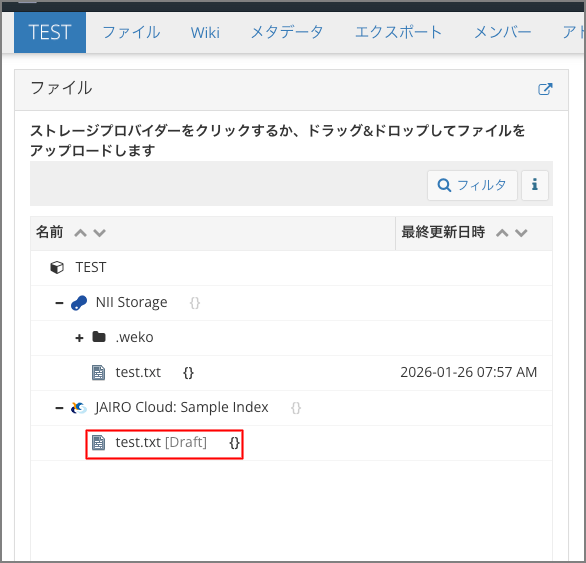
ファイルメタデータを付与したフォルダまたはファイルをJAIRO Cloudアドオンにドラッグ&ドロップすることで、JAIRO Cloudアドオンにドラフト(下書き)として登録することができます。
ドラッグ&ドロップ操作後、自動的に「ファイルの登録」ダイアログが表示されます。なお、ダイアログが表示されるまでに数秒かかる場合があり、表示前にファイルをクリックするなどの操作を行うとエラーメッセージが表示されます。コピー完了のメッセージを確認してから次の操作に移ってください。
※ドラフト登録を行うと、NIIストレージ又は機関ストレージに「.weko」フォルダが作成されます。ドラフト状態のファイル本体は、リポジトリへの登録が完了するまでこのフォルダに格納されています。削除しないようご注意ください。
機関リポジトリへの送信
ドラッグ&ドロップによるドラフト登録時や、JAIRO Cloudアドオンのドラフトを選択した際にツールバーに表示される「登録」ボタンをクリックすることで、ファイルメタデータおよびファイルを機関リポジトリに送信することができます。
同一プロジェクト中にプロジェクトメタデータが定義されている場合、ファイルメタデータに加えて付与するプロジェクトメタデータを選択することができます。選択されたプロジェクトメタデータの資金配分機関やプロジェクト名などの情報は、機関リポジトリへのアイテム登録時に追加されます。
「OK」をクリックすることで、メタデータおよびファイルを機関リポジトリのインデックスに送信することができます。送信されたドラフトは削除されます。
機関リポジトリの設定により、送信後の動作が異なります。アイテムとして即時登録される場合と、リポジトリ担当者の承認を経てからアイテムとして登録される場合があります。詳細は所属機関のリポジトリ担当者にお問い合わせください。

入力したメタデータがどの項目として機関リポジトリに送信されるかについては、「メタデータと機関リポジトリのマッピング」を参照してください。
- ファイルメタデータおよびプロジェクトメタデータは、GakuNin RDM上で必須項目となっている項目が入力されていなくても機関リポジトリに送信することができます。機関リポジトリ側で必須としている項目(標準ではタイトルが該当)が記入されていない場合は、送信時にエラーとなります。
- インデックス上の登録アイテムをクリックすると、機関リポジトリの当該アイテムページに遷移します。アイテムが公開される前であれば、ページを閲覧するために機関リポジトリのアカウントでログインする必要があります。
- 登録されたアイテムには、リポジトリ担当者向けの連絡先として、GakuNin RDMで登録操作を行った研究者のメールアドレスが「フィードバックメール」として記載されます。
リポジトリ担当者が機関リポジトリ上で承認作業を行うのに必要な情報が不足している場合など、リポジトリ担当者からの連絡を受けることがあります。
なお、機関リポジトリ側の設定でフィードバックメール送信機能が有効化されていると、利用統計レポートが当該メールアドレス宛に送信されます。 - 機関リポジトリへのアイテム登録をすぐには行わず、ファイルメタデータを編集しなおしてから送信したい場合は「キャンセル」をクリックしてください。ファイルの登録ダイアログが閉じます。
JAIRO Cloudアドオンでは、ドラフトとして登録されているファイルの「メタデータ編集」をクリックすることで、メタデータを編集し直すことができます。 - JAIRO Cloudアドオンにあるドラフトに対するファイルメタデータの編集時は、「保存してJAIRO Cloudに登録」というボタンが表示されます。これをクリックすることでもアイテム登録のフローを開始することができます。