
 ENGLISH

プロジェクトメタデータの編集機能を用いると、日々の研究活動で蓄積されたGakuNin RDMプロジェクト中のファイルメタデータを取りまとめ、研究成果報告に利用することができます。
事前準備
1.自身のe-Rad研究者番号がある場合は、予め個人設定画面「プロフィール」の「ID」へ登録することで一部のメタデータを付与する際、科研費DBとの連携機能により、入力補助が実施されます。
例: プロジェクトメタデータ編集画面ーメタデータ登録ー体系的番号の項目での、自身が関係するプロジェクトから選択することによる、他項目の補完
※KAKEN科学研究補助成事業データベース https://nrid.nii.ac.jp/ja/index/
2.GakuNin RDM (ver. 25.10.29)以降、メタデータアドオンは標準機能としてプロジェクト作成時に有効化されています。過去に作成したプロジェクトで有効化されていない場合は、ユーザーマニュアル「メタデータ管理機能の事前準備」を参考に、メタデータアドオンを有効化してください。
プロジェクトメタデータの編集
プロジェクトメタデータの編集は以下の手順で実施してください。編集中のプロジェクトメタデータの内容は自動で保存されます。
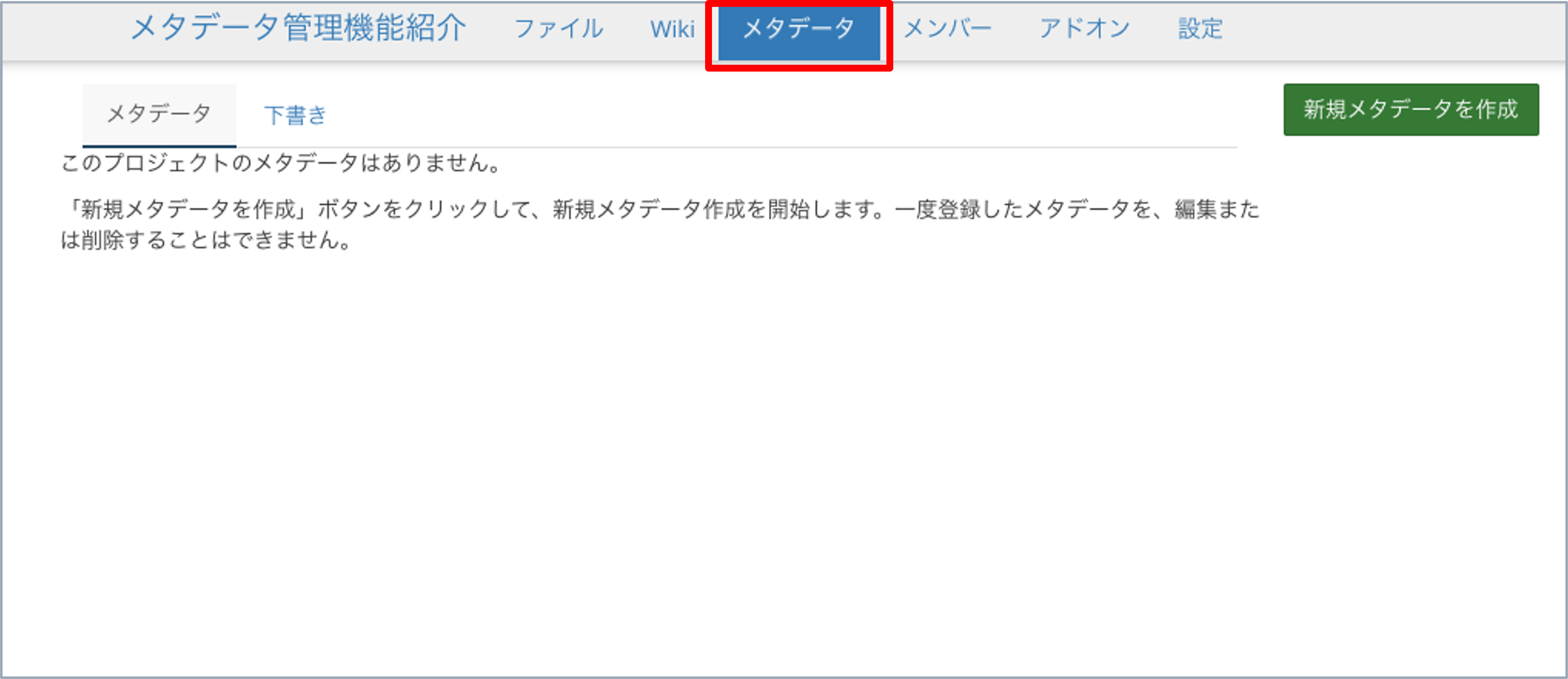
1.プロジェクトメタデータ管理画面に移動
プロジェクト画面のナビゲーションバーの「メタデータ」を押下してください。この画面では、過去に編集したプロジェクトメタデータを参照することができます。
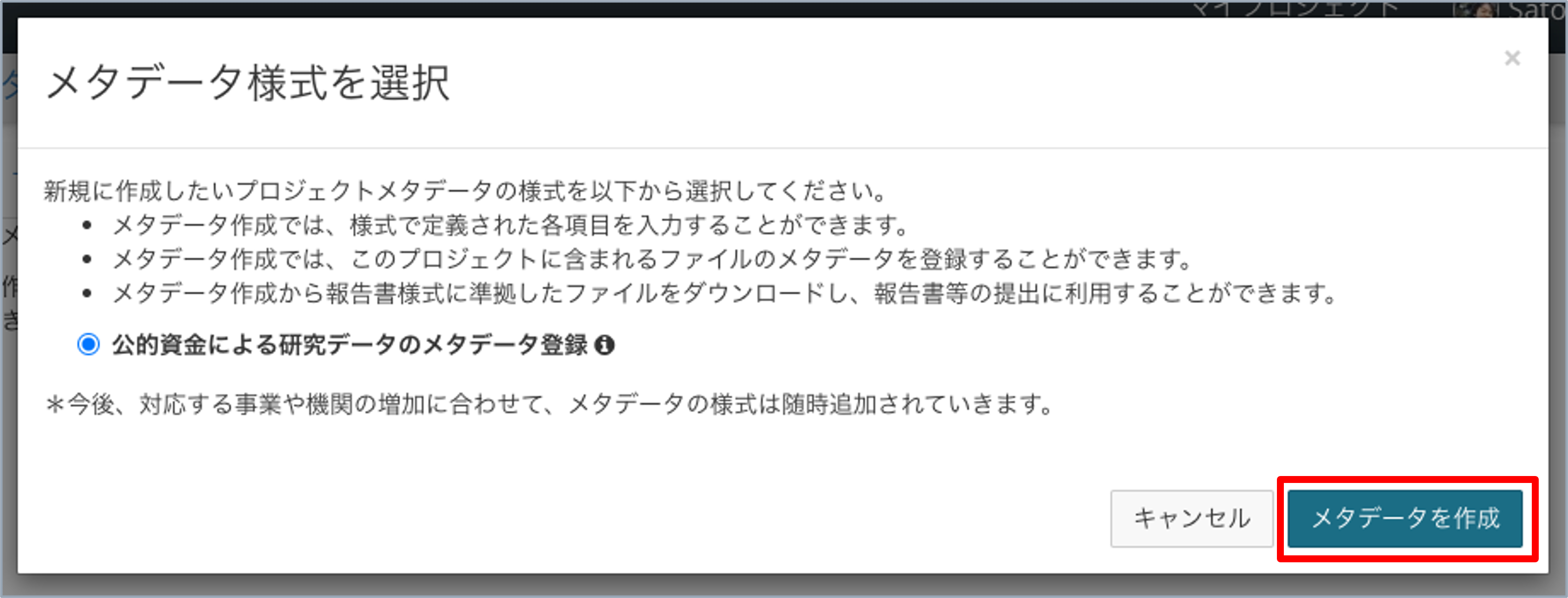
2.新規プロジェクトメタデータを作成
「新規メタデータを作成」を押下すると、メタデータ様式の選択を求めるダイアログが表示されます。編集したいプロジェクトメタデータの様式を選択してください。
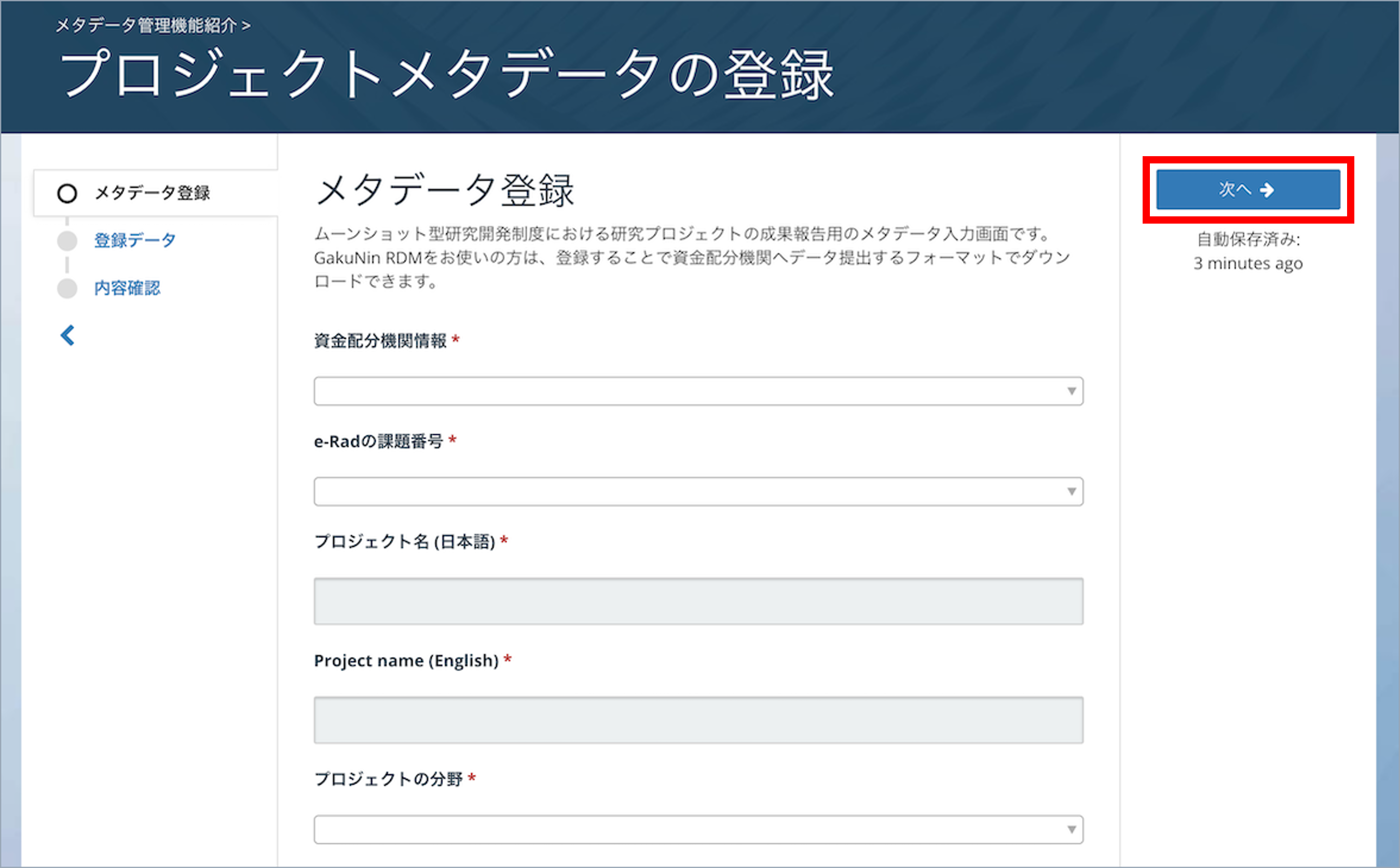
3.メタデータの各項目の入力
メタデータの各項目を入力する画面が表示されます。それぞれの項目に適切な内容を入力してください。
4.ファイルメタデータのプロジェクトメタデータへの登録
様式により、ファイルメタデータの登録を求める画面が表示される場合があります。
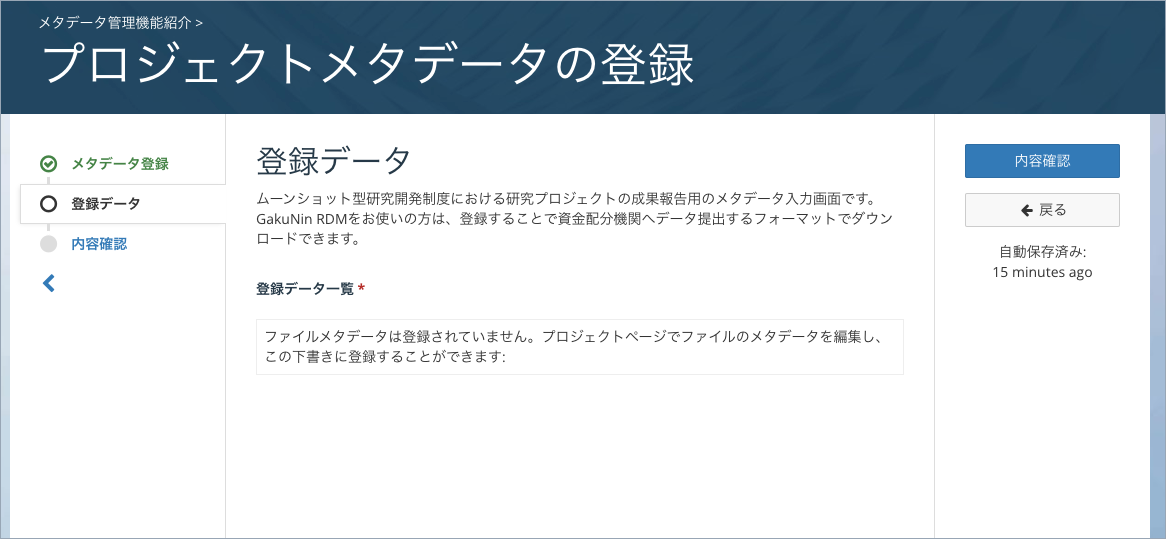
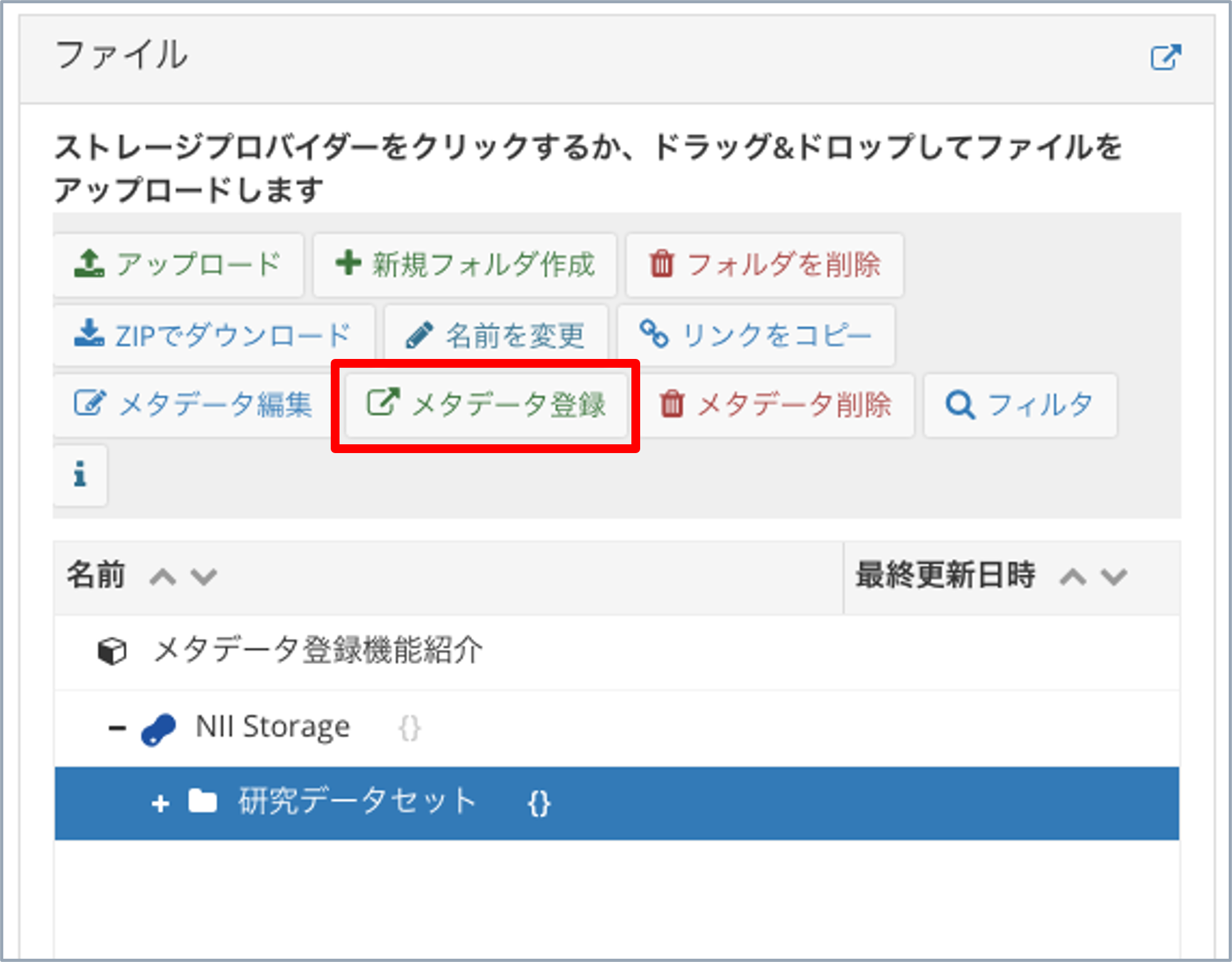
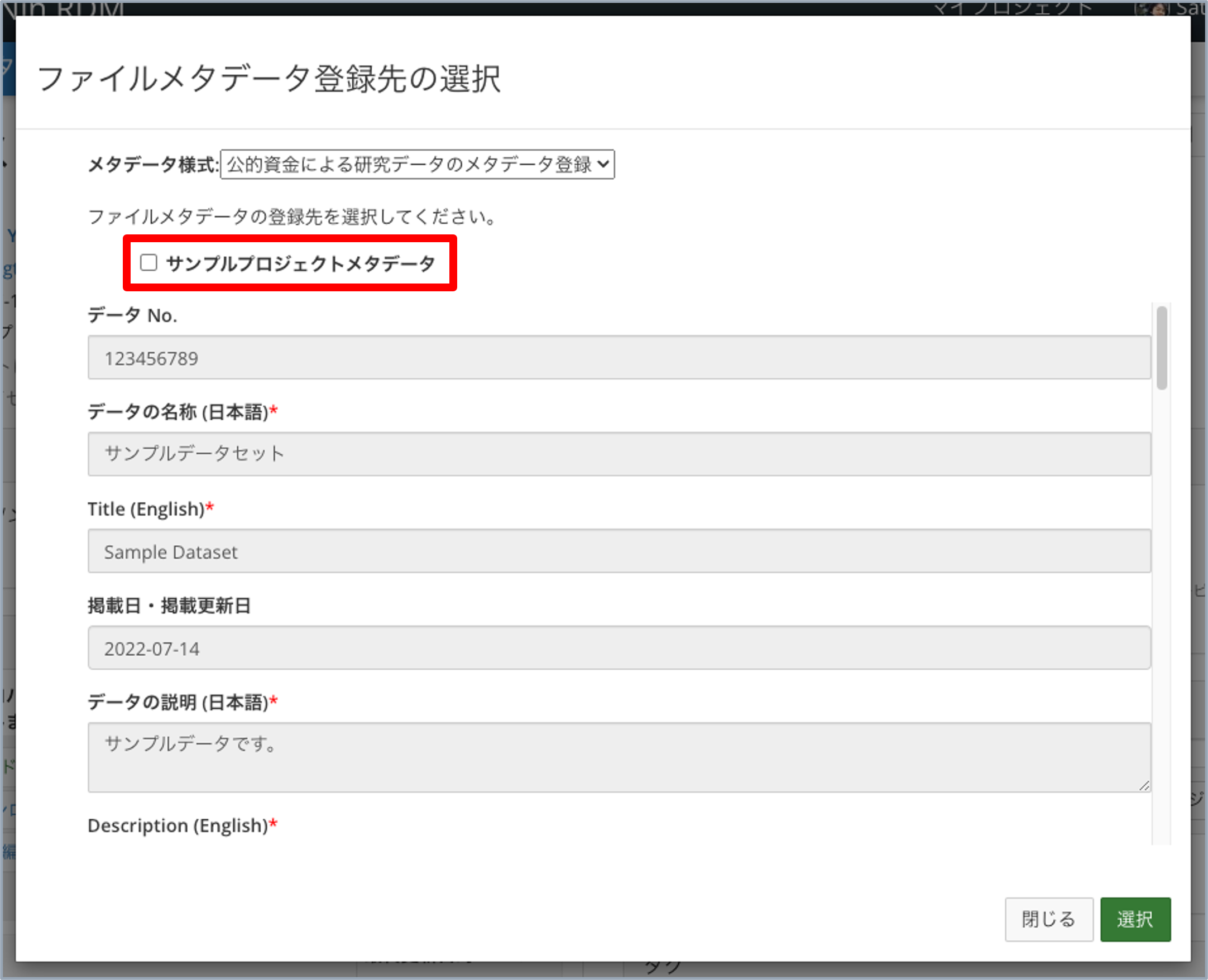
このような場合は、プロジェクトのメイン画面を開き、登録するファイルまたはフォルダにファイルメタデータを作成する必要があります プロジェクトのメイン画面で当該ファイル/フォルダを選択し、「メタデータ登録」ボタンをクリックします。ファイルメタデータの登録先にプロジェクトメタデータの一覧が表示されます。プロジェクト名が未入力の場合は「名称未設定」として表示されます。 ファイルメタデータを登録したいプロジェクトメタデータ名をチェックし、「選択」を押下するとプロジェクトメタデータにファイルメタデータが登録されます。
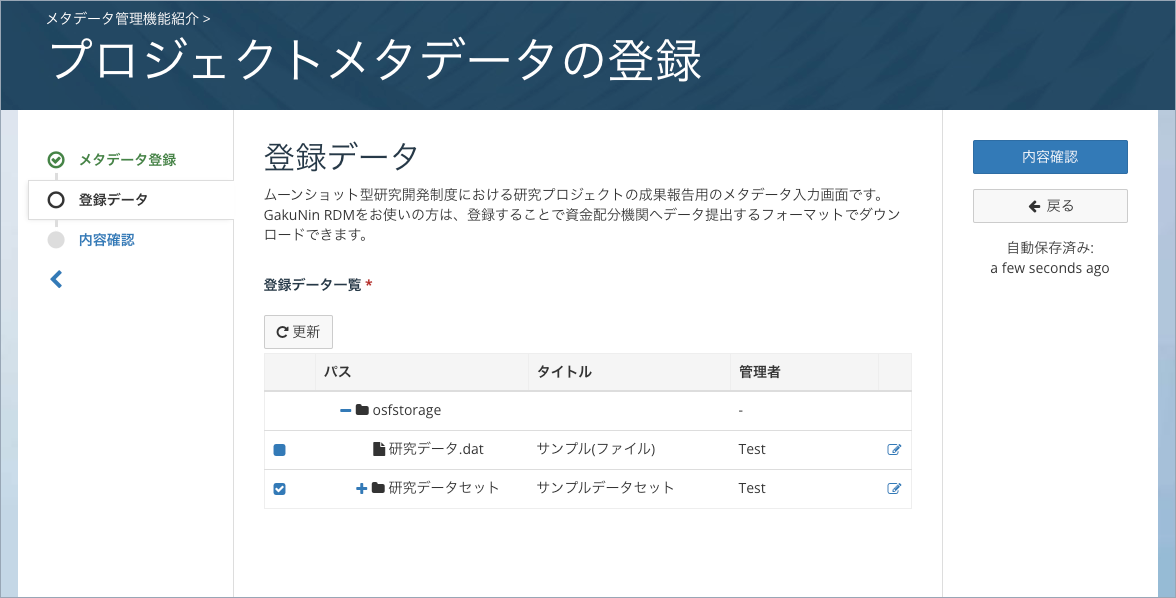
プロジェクトメタデータに登録したファイルメタデータは、プロジェクトメタデータ編集画面の「メタデータ登録」から確認・変更が可能です。
5.プロジェクトメタデータの登録
プロジェクトメタデータの編集を終えるときは、ページ左上の「プロジェクトメタデータ一覧」をクリックするか、内容確認画面で「編集完了」をクリックします。プロジェクトメタデータ一覧画面が表示されます。なお、編集中の内容は自動で保存されるため、入力を終えた状態でブラウザを閉じるなどしても編集を終了できます。

入力補完機能
事前準備で説明したe-Rad研究者番号の登録により、「体系的番号」フィールドから研究課題を選択すると、以下の項目が自動入力されます。
補完される項目: 資金配分機関情報、体系的番号におけるプログラム情報コード、体系的番号、プログラム名 (日本語)、Program name (English)、プロジェクト名 (日本語)、Project name (English)、プロジェクトの分野
プロジェクトメタデータのエクスポート
登録されたプロジェクトメタデータからは、研究成果報告書に利用可能なCSVファイルをエクスポートすることができます。 プロジェクトメタデータの編集から内容確認画面の「エクスポート」をクリックするか、プロジェクトメタデータ一覧画面から「エクスポート」をクリックすると、CSVファイルを出力することができます。

