
 ENGLISH

機関リポジトリに登録したいファイルが複数のファイルやフォルダである場合、プロジェクトメタデータとしてファイルのセットを定義し、一括で登録することができます。
ファイルメタデータの編集
機関リポジトリにアイテムとして登録したいファイルまたはフォルダを、プロジェクト中の任意のストレージに作成し、ファイルメタデータを編集してください。
ファイルメタデータの編集方法は単一のファイルメタデータを登録する場合と同様です。詳細な編集方法はユーザーマニュアルの ファイルメタデータの編集 をご覧ください。
メタデータが機関リポジトリにアイテムとして登録される際、複数のファイルメタデータの内容は1つのアイテムとして統合されます。そのため、プロジェクトメタデータに関連づけるファイルのファイルメタデータの内容は原則として一致している必要があります(ファイルサイズのようなファイル固有の項目は除く)。未設定項目を除いて、ファイルごとにファイルメタデータの内容に差異がある場合は、機関リポジトリ登録時にエラーが発生します。
プロジェクトメタデータの編集
ファイルメタデータを編集したファイルを含むプロジェクトメタデータを編集してください。 プロジェクトメタデータの編集方法はユーザーマニュアルの プロジェクトメタデータの編集 をご覧ください。
機関リポジトリへの送信
機関リポジトリへプロジェクトメタデータを送信するには、以下の手順を実施してください。
- 送信したいプロジェクトメタデータの「エクスポート」をクリック
- 「リポジトリ(JAIRO Cloud)に登録」のうち、送信先としたいインデックス名を持つ選択肢をクリック
- 「エクスポート」をクリック
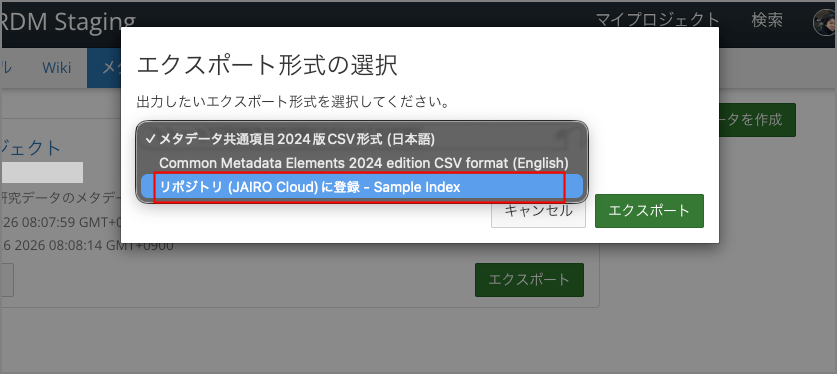
入力したメタデータがどの項目として機関リポジトリに送信されるかについては、「メタデータと機関リポジトリのマッピング」を参照してください。
- ドロップダウンには登録可能なインデックスの一覧が表示されます。プロジェクトに設定されたインデックスが子インデックスを持つ場合は、送信先としたいインデックスを選択できます。
- ファイル管理画面でのアイテム登録と同様に、ファイルメタデータおよびプロジェクトメタデータは、原則としてGakuNin RDM上必須となっている項目が入力されていなくても、機関リポジトリに送信することができます。機関リポジトリ側で必須としている項目(標準ではタイトル)が記入されていない場合は、送信時にエラーとなります。
- ファイル管理画面におけるドラフトファイルとは異なり、プロジェクトメタデータは機関リポジトリへ送信してもプロジェクトメタデータや関連するファイルは消えません。再度プロジェクトメタデータを編集し、機関リポジトリに送信することができます。この場合、機関リポジトリ上は新規のアイテムとして登録されますので、必要に応じて古いアイテムを削除する必要があります。これらの操作については、所属機関のリポジトリ運用方針に従ってください。
- ファイル管理画面でのアイテム登録と同様に、アイテムにはリポジトリ担当者向けの連絡先として、GakuNin RDMで登録操作を行った研究者アカウントのメールアドレスがフィードバックメールの項目に記載されます。
リポジトリ担当者がキュレーションする際に必要な情報が不足している場合など、リポジトリ担当者からの連絡を受けることがあります。
機関リポジトリ側の設定でフィードバックメール送信機能が有効化されていると、利用統計レポートが当該メールアドレス宛に送信されます。