
 ENGLISH

プロジェクト内でワークフローを利用するには、まずワークフロー機能とワークフローテンプレートを有効化し、その後ワークフローを開始します。本マニュアルでは、有効化からワークフロー実行までの一連の手順を説明します。
ワークフロー機能の有効化
プロジェクトで初めてワークフローを使用する場合は、ワークフロー機能を有効化する必要があります。この操作は、プロジェクトに書き込み権限があり、所望のワークフローテンプレートに対するアクセス権があるユーザーで実施してください。
1. 「Workflow」アドオンの追加
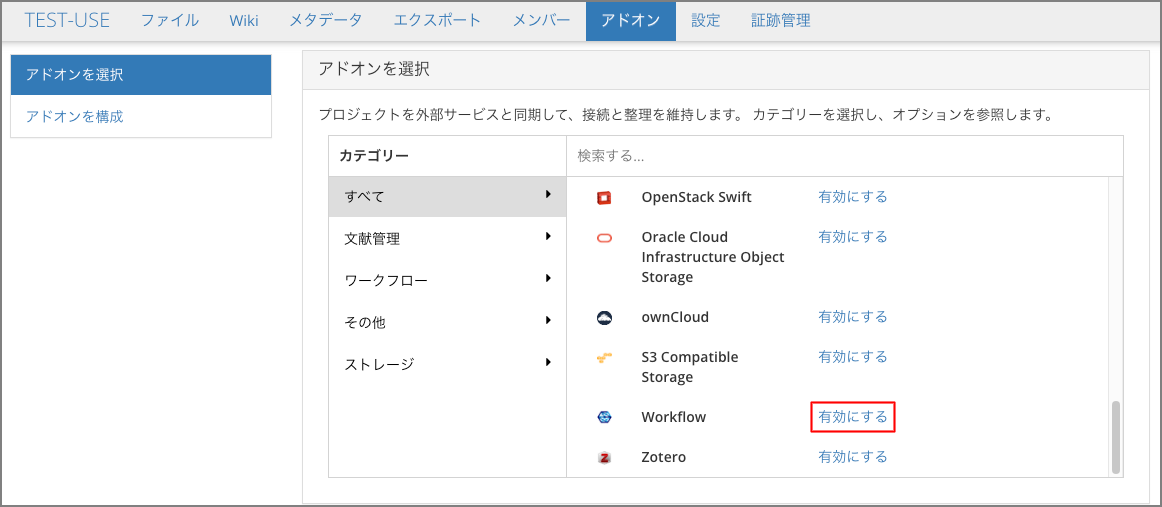
ナビゲーションバーの「アドオン」をクリックし、「アドオンを選択」に移ります。表示されたアドオン一覧のうち「Workflow」の「有効にする」をクリックします。
2. 規約への同意
「Workflowアドオン規約」のダイアログが表示されます。内容を確認し、「確認」をクリックしてください。
「アドオンを構成」のパネル内に「Workflow」の行が追加されます。
「Workflow」が表示されない場合は、機関側でワークフロー機能の設定がされていない可能性があります。所属機関のGakuNin RDM担当部署に問い合わせてください。
ワークフローテンプレートの有効化
ワークフロー機能を有効化したら、利用するワークフローテンプレートを有効化します。
1. テンプレートの選択
「アドオンを構成」パネル内のWorkflow設定セクションで、「有効化するテンプレート」ドロップダウンから使用するワークフローテンプレートを選択します。
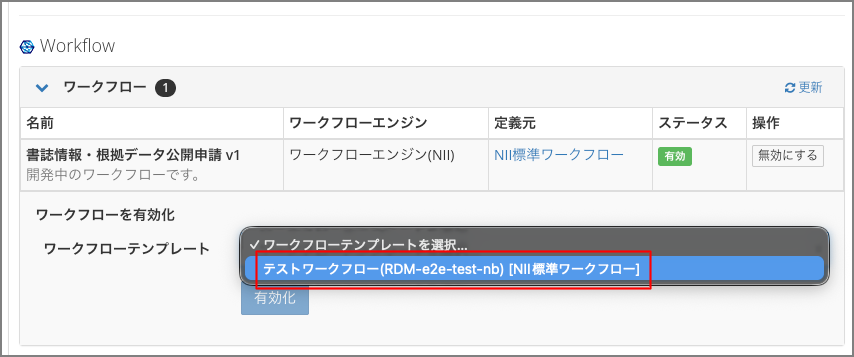
ワークフローテンプレートには、Workflowアドオン有効化時に自動的にプロジェクトで有効化されるものがあります。
2. 有効化の実行
「有効化」ボタンをクリックすると、「ワークフロー権限の付与」ダイアログが表示されます。ワークフローがプロジェクトのファイルにアクセスするために必要な権限を確認し、「権限を付与して有効化」をクリックしてください。
テンプレートが有効化され、「ワークフロー」一覧に表示されます。
3. プロジェクトメイン画面での確認
ワークフローテンプレートを有効化すると、プロジェクトメイン画面にワークフローパネルが表示されます。パネルには有効化されたワークフローへのリンクが表示され、クリックするとワークフローを開始できます。

テンプレートの設定によっては、ワークフロー機能を有効化した時点で自動的にテンプレートが有効化される場合があります。
ワークフローの開始
有効化されたワークフローを使用して、申請を開始します。
ここでは例として、「書誌情報・根拠データ公開申請」ワークフローでの操作を説明します。
1. ワークフロー開始画面を開く
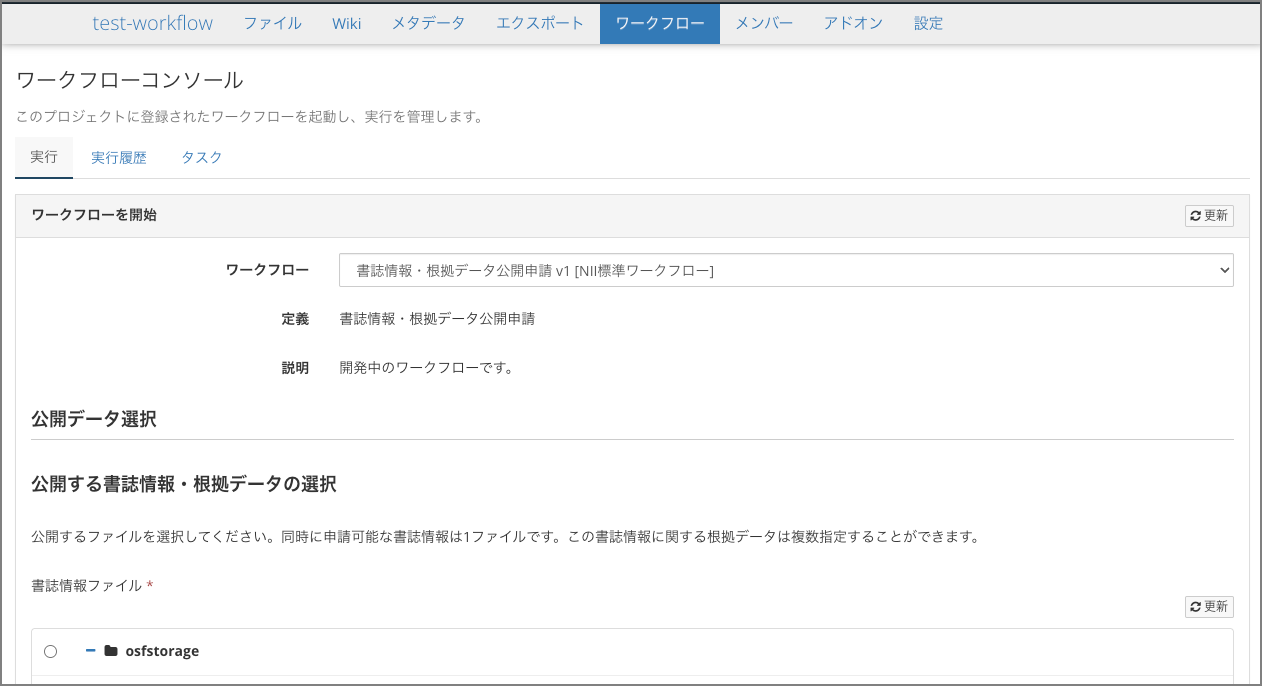
プロジェクトメイン画面のワークフローパネルに表示されているワークフロー名をクリックします。ワークフロー開始フォームが表示されます。
2. 公開データの選択
「書誌情報・根拠データ公開申請」ワークフローでは、公開する論文ファイル、もしくは論文ファイルと根拠データを選択し、「ワークフローを開始」ボタンをクリックします。
※「タスク」タブへ遷移します。
- 論文ファイル: 論文のメタデータが入力されたファイルを選択します(1ファイル)
- 根拠データファイル: 論文の根拠となるデータファイルを選択します(複数選択可)
3. タスクの処理
ワークフローでは、各ステップでタスクが担当者に割り当てられます。自分に割り当てられたタスクは、ワークフローコンソールの「タスク」タブに表示されます。
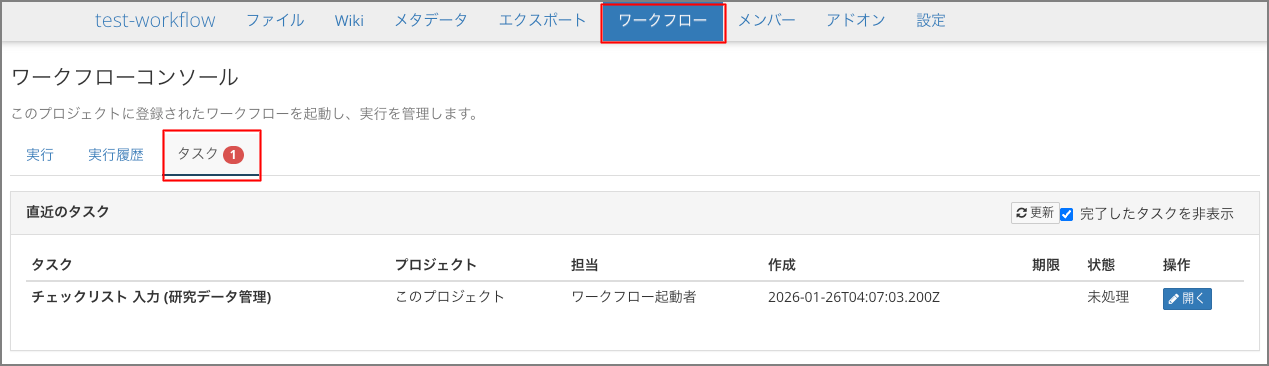
処理するタスクの「開く」ボタンをクリックします。
4. 資金配分機関情報入力方法選択
資金配分機関情報の入力方法を選択し、「次へ」ボタンをクリックします。
- プロジェクトメタデータから転記: 任意のプロジェクトメタデータから転記します。
- 新規に入力: 新規に入力します。
- スキップ: 入力をスキップします。

5. チェックリストへの回答
研究データ管理に関するチェックリストへの回答します。

チェックリストには以下のような項目が含まれます。
研究データ管理チェックリスト:
- データ収集:研究データが適切に収集されているか
- データ保存:データが適切に保存されているか、バックアップがとられているか
- データセキュリティ:アクセス権限が適切に設定されているか
- メタデータ:データのメタデータが適切に記録されているか
- レビュー:定期的にデータの管理状況をレビューしたか
公開可否判断チェックリスト:
- 倫理規定の確認:倫理規定は研究計画書の段階で確認済みか
- 分野・研究コミュニティの慣習確認:公開が妥当か
- 個人情報の確認:個人が特定できる情報を含まないか
- 産業財産権の確認:商業化が想定されるデータではないか
- 国家安全保障の確認:国家安全保障に係るデータを含まないか
各項目を確認し、該当する項目の「はい」にチェックを入れて「送信」をクリックします。
6. ワークフローの進行
チェックリストを送信すると、プロジェクト管理者の承認プロセスへと移行します。管理者にはメールで通知が届きます。承認されると、書誌情報と根拠データがJAIRO Cloud(機関リポジトリ)に送信されます。
7. 申請内容の確認と承認結果入力
タスクダイアログが表示され、申請者が入力したチェックリストの内容を確認できます。

「書誌情報・根拠データ公開申請」ワークフローでは、以下の情報が表示されます。
- 研究データ管理チェックリストの回答内容
- 公開可否判断チェックリストの回答内容
- 申請対象の書誌情報ファイル・根拠データファイル
内容を確認し、「結果」ドロップダウンから処理結果を選択します。
| 結果 | 説明 |
|---|---|
| 承認 | 申請を承認し、JAIRO Cloudへのデータ送信を開始する。 |
| 再検討 | 申請者に差戻し、チェックリストの再確認・修正を依頼する。こちらを選択する場合、その理由を入力する必要があります。 例:「個人情報は含んでいるが、処理済みということを明記してください。」 |
| 却下 | 申請を却下し、ワークフローを終了する。 |
8. タスクの送信
「送信」ボタンをクリックしてタスクを完了します。
- 承認の場合: 書誌情報と根拠データがJAIRO Cloudに送信されます
- 再検討の場合: 申請者に再申請タスクが割り当てられます
- 却下の場合: 申請が却下されます
再申請の処理
承認者から「再検討」の判断を受けた場合、申請者に再申請タスクが割り当てられます。
「書誌情報・根拠データ公開申請」ワークフローでは、再検討が指示された項目について追加の確認・入力を求められます。
再申請の手順
- ワークフローコンソールの「タスク」タブで、再申請タスクを開く
- 画面上部に表示される再検討理由を確認する
- 指示された内容に従って、チェックリストの確認や補足事項を入力する
- 「送信」をクリックする
修正した申請は再度承認者に送られ、承認プロセスが継続します。
実行履歴
ワークフローコンソールの「実行履歴」タブから、ワークフローの状態の確認やキャンセルができます。

- ① 更新 : 実行履歴の表示を最新の状態に更新します
- ② 完了した実行を非表示 : 完了した実行を非表示にします(デフォルトでチェックが入っています)
- ③ プロセスID : ワークフローのIDです
- ④ 状態 : 状態に応じて以下が表示されます
・running 実行中のワークフロー
・completed 完了したワークフロー
・cancelled キャンセルしたワークフロー - ⑤ 開始 : ワークフローを開始した日時(UTC)が表示されます
- ⑥ 完了 : ワークフローが完了した日時(UTC)が表示されます
- ⑦ 操作 : 実行中のワークフローには「×キャンセル」ボタンが表示されます
ボタンをクリックすると、進行中のワークフローがキャンセルされ、対応するタスクの「状態」が「キャンセル済」となります
通知機能
ワークフローの進行状況は、プロジェクトのコメント機能を通じて通知されます。
- ワークフロー開始時:申請内容がコメントとして投稿される
- 再検討時:再検討理由がコメントとして投稿される
- 承認完了時:承認結果がコメントとして投稿される
コメントアイコンをクリックすると、コメントパネルでワークフローの進行履歴を確認できます。
ワークフローの管理
有効化したワークフローは、アドオン設定画面の「ワークフロー」パネルから管理できます。
ワークフローの無効化
有効化されたワークフローを一時的に使用不可にできます。
- ワークフロー一覧で対象行の「無効にする」ボタンをクリック
- 確認ダイアログで「確認」をクリック
- ステータスが「無効」に変わる
無効化されたワークフローは、プロジェクトメイン画面のワークフローパネルに表示されなくなります。再度「有効にする」ボタンをクリックすると、有効に戻すことができます。
ワークフローの削除
不要になったワークフローを削除できます。
- ワークフロー一覧で対象行の「削除」ボタンをクリック
- 確認ダイアログで「削除」をクリック
- ワークフローが一覧から削除される
注意: 実行中のワークフローがある場合は削除できません。先にワークフローを完了させてから削除してください。
注意事項
- ワークフロー機能およびテンプレートの有効化には、プロジェクトの「管理者」権限が必要です
- ワークフローの開始には、プロジェクトの「読込み/書込み」権限以上が必要です
- タスクは担当者にのみ表示されます
- 複数のワークフローテンプレートを同時に有効化することができます
- 実行中のワークフローがある場合、関連するテンプレートの有効化は削除できません